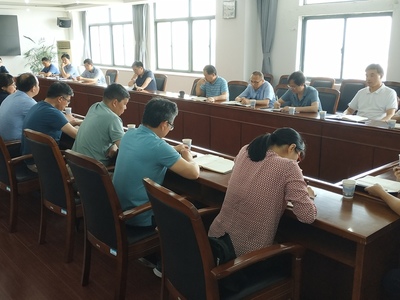
強責任抓安全,后勤管理處召開經營服務單位安全生產專題會議
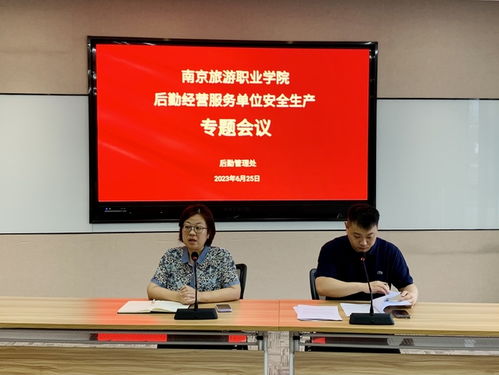
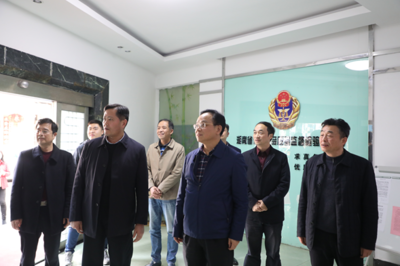
為深入貫徹落實上級關于安全生產的決策部署,切實強化后勤保障領域的安全管理,后勤管理處組織召開了面向各經營服務單位的安全生產專題會議。會議旨在進一步壓實安全生產主體責任,排查整治風險隱患,筑牢后勤服務安全防線,為單位的平穩有序運行提供堅實保障。
會議伊始,后勤管理處負責人首先傳達了近期上級部門關于加強安全生產工作的系列指示精神,并結合單位后勤管理服務的實際情況,深入分析了當前安全生產面臨的形勢與挑戰。會議強調,安全生產是后勤管理工作的生命線,各經營服務單位作為后勤服務鏈條上的重要環節,必須時刻繃緊安全這根弦,將安全理念融入日常經營與服務的每一個細節。
會議指出,部分經營服務單位在消防安全、食品衛生安全、特種設備操作安全、用電用氣安全以及人員密集場所管理等方面,仍存在一些薄弱環節和潛在風險。針對這些問題,會議要求各單位:
一、 強化責任擔當,健全管理體系。 各經營服務單位負責人要切實履行安全生產第一責任人職責,建立健全內部安全生產責任制,將安全責任層層分解,落實到崗、明確到人。要完善安全管理制度和應急預案,定期組織開展安全培訓和應急演練,提升全員安全意識和應急處置能力。
二、 聚焦重點領域,深化隱患排查。 要立即組織開展一次全覆蓋、無死角的安全隱患大排查大整治行動。重點對食堂、超市、商鋪、配電室、鍋爐房、倉庫、宿舍等區域進行拉網式檢查,對發現的隱患建立臺賬,明確整改時限和責任人,實行閉環管理,堅決把事故苗頭消除在萌芽狀態。
三、 規范日常操作,嚴守安全規程。 要求各崗位員工嚴格遵守各項安全操作規程,特別是涉及食品加工、燃氣使用、高空作業、設備維修等高風險作業時,必須按章操作,做好個人防護。要加強日常安全巡查,做好設施設備的維護保養,確保其處于良好運行狀態。
四、 加強溝通協作,形成監管合力。 后勤管理處將進一步加強與各經營服務單位的溝通聯系,建立常態化的監督檢查和指導服務機制。鼓勵各單位之間相互學習、交流安全管理經驗,共同提升安全管理水平。對于落實安全責任不到位、整改隱患不力的單位,將依法依規采取約談、通報、乃至終止服務合同等措施。
與會各經營服務單位負責人紛紛表示,將認真貫徹落實此次會議精神,立即行動,全面自查自糾,切實擔負起安全生產的主體責任,把各項安全措施抓實抓細抓到位,共同維護好安全、穩定、和諧的后勤服務環境。
此次安全生產專題會議的召開,進一步統一了思想,明確了任務,壓實了責任,為全面提升單位后勤管理服務領域的安全保障能力,確保廣大師生員工的生命財產安全和單位的穩定發展奠定了堅實基礎。后勤管理處將持續跟進督查,推動安全生產工作常態化、長效化,以實際行動守護后勤服務的安全底線。
如若轉載,請注明出處:http://www.dzmzx.cn/product/79.html
更新時間:2026-05-30 03:00:46