加工廠后勤安全及設備設施標準化檢查表
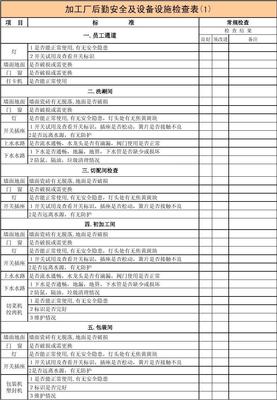
為保障加工廠生產活動的平穩運行與員工的生命財產安全,強化后勤服務保障體系,特制定本《加工廠后勤安全及設備設施檢查表》。本檢查表旨在規范后勤管理服務流程,系統化、常態化地排查潛在風險,確保各項設施設備處于良好、安全的工作狀態。
一、 檢查基本信息
- 檢查單位:__
- 檢查日期:_年月_日
- 檢查人員:__
- 受檢部門/區域:__
二、 廠區環境與公共安全
- 道路與場地:
- [ ] 廠區主干道、消防通道是否暢通無雜物、無障礙物。
- [ ] 路面是否平整,無嚴重破損、積水、油污或結冰隱患。
- [ ] 排水系統(明溝、暗管、井蓋)是否通暢、完好。
- [ ] 廠區照明(路燈、區域照明)是否充足、完好,夜間照明有效。
- 標識與警示:
- [ ] 交通指示、限速、禁停等標識是否清晰、完好。
- [ ] 安全警示牌(如“小心地滑”、“當心觸電”、“禁止煙火”等)是否齊全、位置得當。
- [ ] 緊急疏散路線圖、集合點標識是否清晰可見。
- 安保與消防:
- [ ] 門衛管理是否規范,出入登記記錄是否完整。
- [ ] 圍墻、柵欄等周界設施是否完好,無破損、攀爬風險。
- [ ] 消防栓、滅火器箱是否無遮擋,器材壓力正常且在有效期內。
- [ ] 室外消防通道有無被車輛、物料占用。
三、 建筑物與基礎設施
- 建筑主體:
- [ ] 廠房、辦公樓、庫房等建筑墻體、屋頂、門窗有無開裂、滲漏、脫落等結構性隱患。
- [ ] 樓梯、走廊、平臺護欄是否牢固、完好。
- [ ] 防雷接地設施是否按規定進行年度檢測并合格。
- 供配電系統:
- [ ] 配電房是否清潔、干燥,門鎖完好,警示標識清晰。
- [ ] 配電柜、箱門是否關閉,內部線路是否整齊,無私拉亂接。
- [ ] 應急照明、疏散指示燈是否工作正常。
- 給排水系統:
- [ ] 供水管道、閥門有無跑冒滴漏現象。
- [ ] 生活用水水質是否符合衛生標準(如有定期檢測報告)。
- [ ] 污水處理設施運行是否正常,無溢流、堵塞。
四、 生活服務與輔助設施
- 食堂/餐廳:
- [ ] 燃氣管道、閥門有無泄漏,報警器是否正常。
- [ ] 排油煙系統是否清潔、運轉正常,防火閥有效。
- [ ] 冰箱、消毒柜等電器設備接地良好,使用正常。
- [ ] 食品留樣、環境衛生是否符合規定。
- 員工宿舍:
- [ ] 用電安全,無私用大功率電器、亂拉電線現象。
- [ ] 消防通道暢通,應急出口標識清晰,無上鎖或堵塞。
- [ ] 熱水器、空調等固定設施安裝牢固,使用安全。
- 辦公區域:
- [ ] 辦公電器(電腦、打印機、飲水機等)下班后是否關閉電源。
- [ ] 文件柜、儲物柜擺放平穩,無傾倒風險。
- [ ] 空調外機支架是否牢固,無銹蝕松動。
五、 特種設備與運輸工具
- 鍋爐、壓力容器等:
- [ ] 是否在檢驗有效期內,安全閥、壓力表等附件校驗合格。
- [ ] 運行記錄、維護保養記錄是否齊全。
- 廠內機動車輛(叉車、電瓶車等):
- [ ] 制動、轉向、燈光、警示裝置是否完好有效。
- [ ] 是否定期檢驗,駕駛員持證上崗。
- 電梯/貨梯:
- [ ] 是否在檢驗有效期內,轎廂內緊急呼叫裝置有效。
- [ ] 平層準確,門防夾裝置靈敏。
六、 檢查結論與整改要求
1. 本次檢查共發現隱患/不符合項 _ 處。
2. 主要問題概述:
- 整改要求與期限:
- 立即整改項(24小時內): _
- 限期整改項(_年月日前):
- 檢查人員簽字: 受檢部門負責人簽字:
七、 復查記錄(針對限期整改項)
1. 復查日期:_年月日
2. 復查情況:
- 復查人員簽字:__
---
說明:
1. 檢查人員應依據此表逐項檢查,符合項打“√”,不符合項打“×”并在備注欄說明具體情況。
2. 發現重大安全隱患須立即上報并采取臨時控制措施。
3. 本檢查表記錄應作為后勤管理檔案妥善保存,以備查驗。
4. 各單位可根據自身實際情況,在本框架下增補具體檢查細則。
如若轉載,請注明出處:http://www.dzmzx.cn/product/80.html
更新時間:2026-05-30 02:49:15